網站速度優化實戰:圖片 WebP/AVIF、延遲載入與快取設定一次搞懂
文章目錄
很多老闆第一次打開自家官網的 PageSpeed Insights 報告,看到一片紅字就頭痛:「網站速度優化到底要從哪裡改?」其實多數中小企業官網的速度問題,並不是主機不夠貴,而是首頁放了好幾張直接從相機匯出的 5MB 大圖、所有圖片一次載入、每次造訪都重新下載同樣的檔案。
這篇文章不談艱深的程式碼重構,而是聚焦在投資報酬率最高的三件事:圖片格式與尺寸、延遲載入、快取設定,並說明怎麼避免「越優化越慢」的常見錯誤。內容整理自 web.dev、MDN 與 Nielsen Norman Group 的公開資料,再加上我們實際替台灣企業改版時的經驗。
為什麼速度會影響詢價與排名?
Nielsen Norman Group 創辦人 Jakob Nielsen 很早就提出使用者對回應時間的三個界線:0.1 秒會讓人覺得是即時反應;1 秒內使用者的思緒不會被打斷,但已經感覺到延遲;超過 10 秒,使用者就很難繼續專注在任務上。換句話說,訪客點進你的服務頁,如果主要內容遲遲出不來,他的注意力很可能就轉回 LINE 或其他競爭對手的分頁了。
在搜尋排名方面,Google Search Central 的「網頁體驗」說明明確寫到 Core Web Vitals 會被排名系統使用,但同時提醒:分數好看不保證排名就會在最前面。所以速度優化的定位很清楚——它是讓好內容不被扣分的基本功,而不是取代內容的捷徑。關於三項指標的完整說明,可以參考我們的 Core Web Vitals 改善指南。
先找出瓶頸:主圖就是最大的嫌疑犯
web.dev 的〈Optimizing Largest Contentful Paint〉把 LCP(最大內容繪製)時間拆成四段:
| 階段 | 意思 | 常見問題 |
|---|---|---|
| 首位元組時間(TTFB) | 伺服器回應 HTML 的時間 | 主機慢、多次轉址、沒用 CDN |
| 資源載入延遲 | 瀏覽器多久才開始下載主圖 | 主圖寫在 CSS 背景或 JavaScript 裡,瀏覽器太晚發現 |
| 資源載入時間 | 下載主圖本身花的時間 | 圖片檔案太大、格式老舊 |
| 元素繪製延遲 | 下載完到真正畫出來的時間 | 被大型 JavaScript 或字型卡住 |
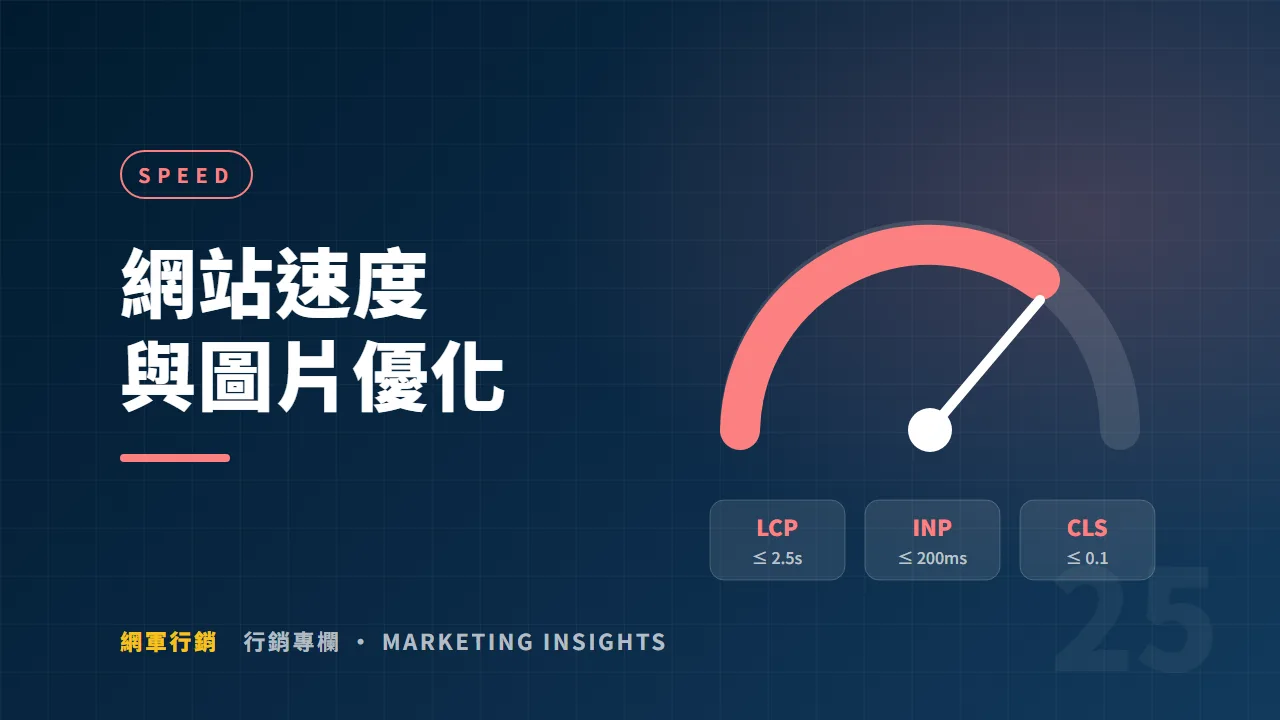
LCP 的建議門檻是 2.5 秒以內(以 75% 的造訪為準)。對大多數形象官網而言,LCP 元素就是首屏那張大橫幅或主視覺照片,所以從這張圖下手,往往最快看到成效。
圖片優化第一步:選對格式、給對尺寸
WebP 與 AVIF 差在哪?
依 MDN 的圖片格式指南:
- WebP:有損壓縮通常比同畫質 JPEG 小 25–35%,目前主流瀏覽器的最新版本都支援,是相容性與檔案大小之間最穩的選擇。
- AVIF:壓縮效率更好,MDN 引用的資料顯示相較 JPEG 的中位數節省約 50%;Chrome、Edge、Firefox、Safari 的新版本都已支援,但 MDN 提醒舊版瀏覽器的支援度仍不夠全面,且 AVIF 不支援漸進式顯示,建議準備替代格式。
實務上最保險的做法,是用 picture 元素依序提供 AVIF、WebP,最後再以 JPEG 或 PNG 當作後援,瀏覽器會自動挑它支援的第一個格式。很多 CMS 與圖片 CDN 也能自動完成這件事,不一定要手寫。
尺寸比格式更重要
把 4000 像素寬的照片縮在 400 像素的卡片裡,就算轉成 AVIF 也是浪費。建議:
- 依照版面實際顯示寬度,輸出 2–3 種尺寸(例如手機、平板、桌機各一)
- 用
srcset讓瀏覽器依螢幕挑選 - 每張
img都寫上width與height,先保留空間,避免圖片載入後把文字往下推(這正是 CLS 的主要成因之一)
延遲載入:用對地方才會變快
瀏覽器原生的 loading="lazy" 已被 Chrome、Edge、Firefox、Safari 支援,不支援的瀏覽器會直接忽略,沒有副作用。它會讓畫面外的圖片等使用者捲動接近時才下載,對長頁面、作品集、部落格列表特別有效。
但 web.dev 特別警告:首屏可見的圖片,尤其是 LCP 主圖,不要延遲載入。 我們看過不少網站外掛「一鍵全站延遲載入」,結果連首頁橫幅都被延後,LCP 反而變差。正確做法是:
- 首屏主圖:保持預設載入,並加上
fetchpriority="high",只給 1–2 張最重要的圖 - 主圖若寫在 CSS 背景,改成 HTML 的
img,或用link rel="preload"讓瀏覽器提早發現 - 首屏以下的圖片、嵌入的 YouTube 與 Google 地圖 iframe:使用延遲載入
快取設定:讓回訪者幾乎不用重新下載
web.dev 的〈HTTP Cache〉一文給了一個很實用的分法:
- 檔名帶版本號或雜湊的靜態檔(例如
style.a1b2c3.css):內容永遠不會變,可以設定Cache-Control: max-age=31536000(一年),瀏覽器直接用本機快取 - HTML 頁面這類網址固定的檔案:不適合長時間快取,重點是讓重新驗證變快,可搭配
no-cache(注意:它的意思是「每次使用前先確認」,不是「不快取」)與ETag,內容沒變時伺服器只回 304 - 完全不該被保存的內容(例如含個資的頁面):才使用
no-store
另外,web.dev 提醒:沒有設定 Cache-Control 並不等於不快取,瀏覽器會自己猜,結果反而難以預測。所以請明確設定。如果網站使用 Cloudflare 等 CDN,也要確認 CDN 與主機的快取規則一致,避免更新內容後訪客一直看到舊版。
其他常被忽略的拖慢因素
- 字型:中文字型檔案動輒數 MB,載入策略不當會讓文字晚出現或版面跳動,詳見網頁字體排版與配色一文
- 第三方程式碼:聊天外掛、多套追蹤碼、社群嵌入,每一個都可能拖慢互動反應,定期盤點、移除不用的
- 轉址鏈:http → https → www → 最終網址,一層層轉跳都在消耗 TTFB
- 主機位置:主要客群在台灣,主機或 CDN 節點離台灣越近越好
常見問題
網站速度優化要做到 PageSpeed Insights 100 分嗎?
不需要。實驗室分數會隨測試環境波動,真正重要的是實際使用者的 Core Web Vitals 是否達到「良好」,以及訪客是否順利找到資訊、送出詢價。與其追滿分,不如先把主圖、延遲載入與快取這些高效益項目做好。
換成 AVIF 之後,舊瀏覽器會看不到圖嗎?
只要用 picture 元素提供 WebP 與 JPEG 後援,瀏覽器會自動選擇支援的格式,不會出現破圖。若使用 WordPress 或圖片 CDN,多半也有自動依瀏覽器回傳格式的功能。
裝了快取外掛,速度還是很慢怎麼辦?
快取外掛只能解決一部分問題。如果首頁主圖本身就是好幾 MB、被錯誤延遲載入,或載入大量第三方程式碼,快取幫不上忙。建議先用 PageSpeed Insights 找出 LCP 元素,再依本文四個階段逐一排查。
結語:速度優化是持續的習慣,不是一次性工程
網站速度不是改版時做一次就結束,每次上傳新的橫幅、加一個追蹤碼,都可能讓網站變慢。建議把「上傳前先壓縮、首屏不延遲載入、靜態檔長快取」寫進內部的網站維護流程,並搭配官網維護與資安的定期檢查一起執行。完整的官網規劃流程,可以從企業官網設計完整指南開始看起。
如果你的網站架構老舊、外掛疊太多,單靠調整設定已經改善有限,網軍行銷也提供網站開發,從架構面把速度做進去。
參考資料
- web.dev,Optimizing Largest Contentful Paint:https://web.dev/articles/optimize-lcp
- web.dev,Browser-level image lazy loading for the web:https://web.dev/articles/browser-level-image-lazy-loading
- web.dev,Prevent unnecessary network requests with the HTTP Cache:https://web.dev/articles/http-cache
- MDN Web Docs,Image file type and format guide:https://developer.mozilla.org/en-US/docs/Web/Media/Guides/Formats/Image_types
- Nielsen Norman Group,Response Times: The 3 Important Limits:https://www.nngroup.com/articles/response-times-3-important-limits/
- Google Search Central,Understanding page experience in Google Search results:https://developers.google.com/search/docs/appearance/page-experience
相關服務

網軍行銷整合數位資源、創意驅動行銷,為中小企業提供網路整合行銷與品牌解決方案。